3Dモデルを“板材で作る”CutStack
「STL 輪郭切断スライサー『CutStack』v2.3」を紹介します。
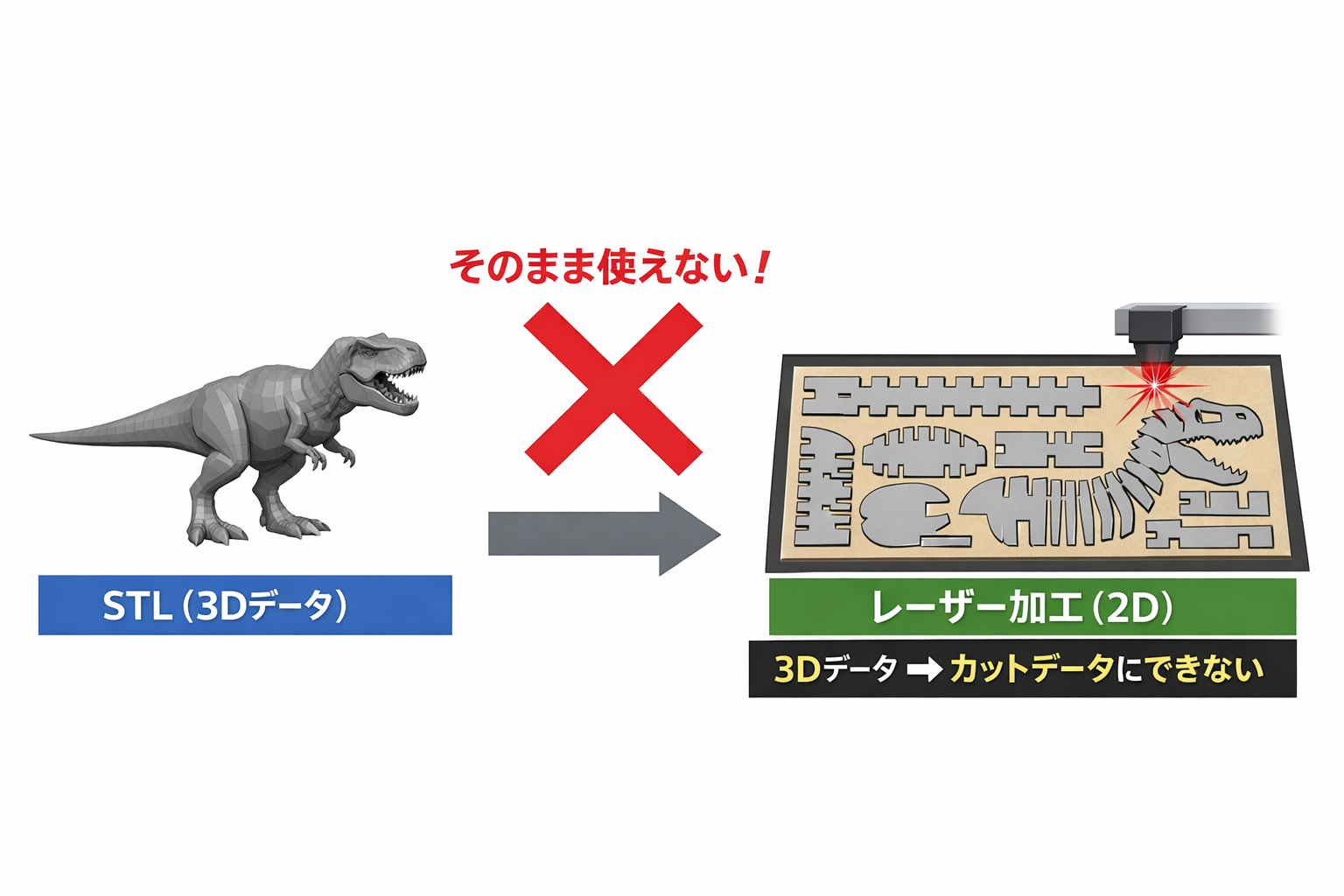
STLはあるのに、レーザー加工できない
3Dモデル(STL)は豊富に存在しますが、レーザー加工で使おうとすると一気に難しくなります。
STLデータはそのままでは2Dのカットデータに変換できないため、板材として使うには分解が必要になります。
CutStackとは
CutStackは、STLファイルを読み込むだけで、板材として組み立て可能なパーツを自動生成するWebアプリです。
「STL 輪郭切断スライサー『CutStack』v2.3」シンプル版 と フル機能版 それぞれで実行できます。
全体の流れ
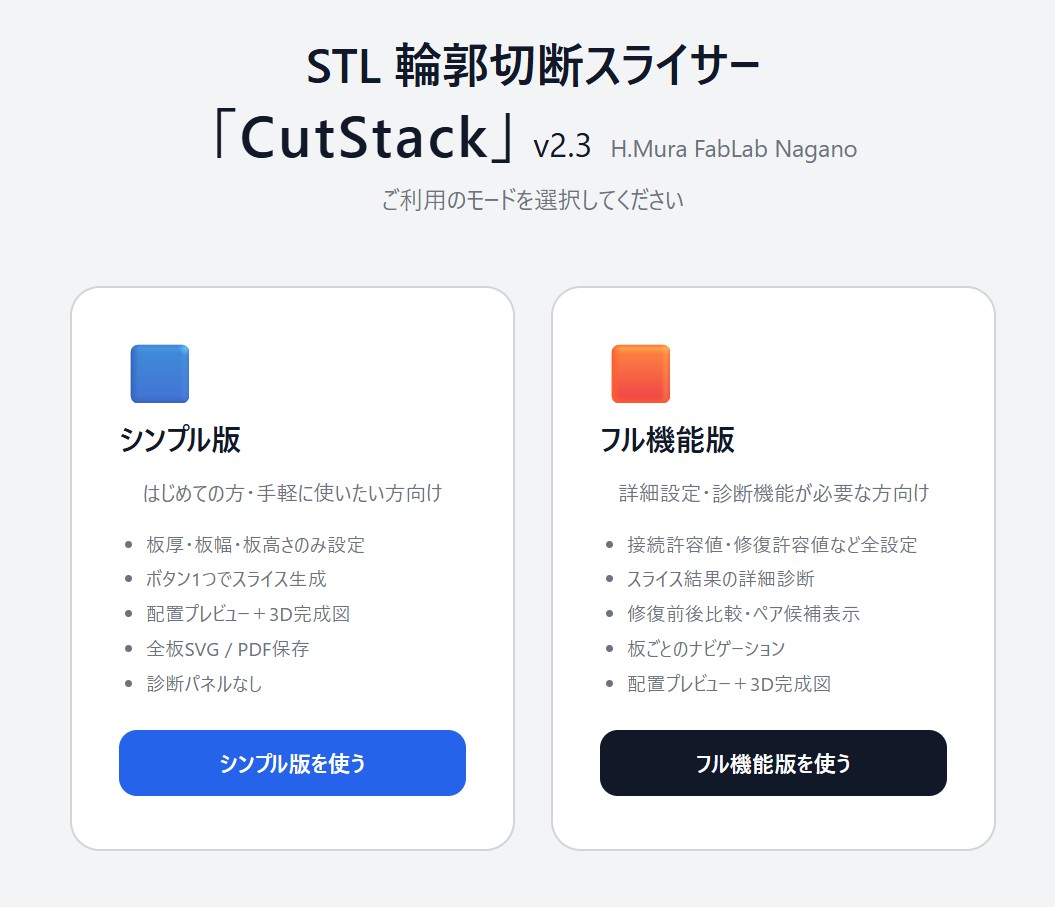
STLデータから実際の制作までの流れはシンプルです。
3Dモデルを「出力する」のではなく、「切り出して組み立てる」形に変換します。
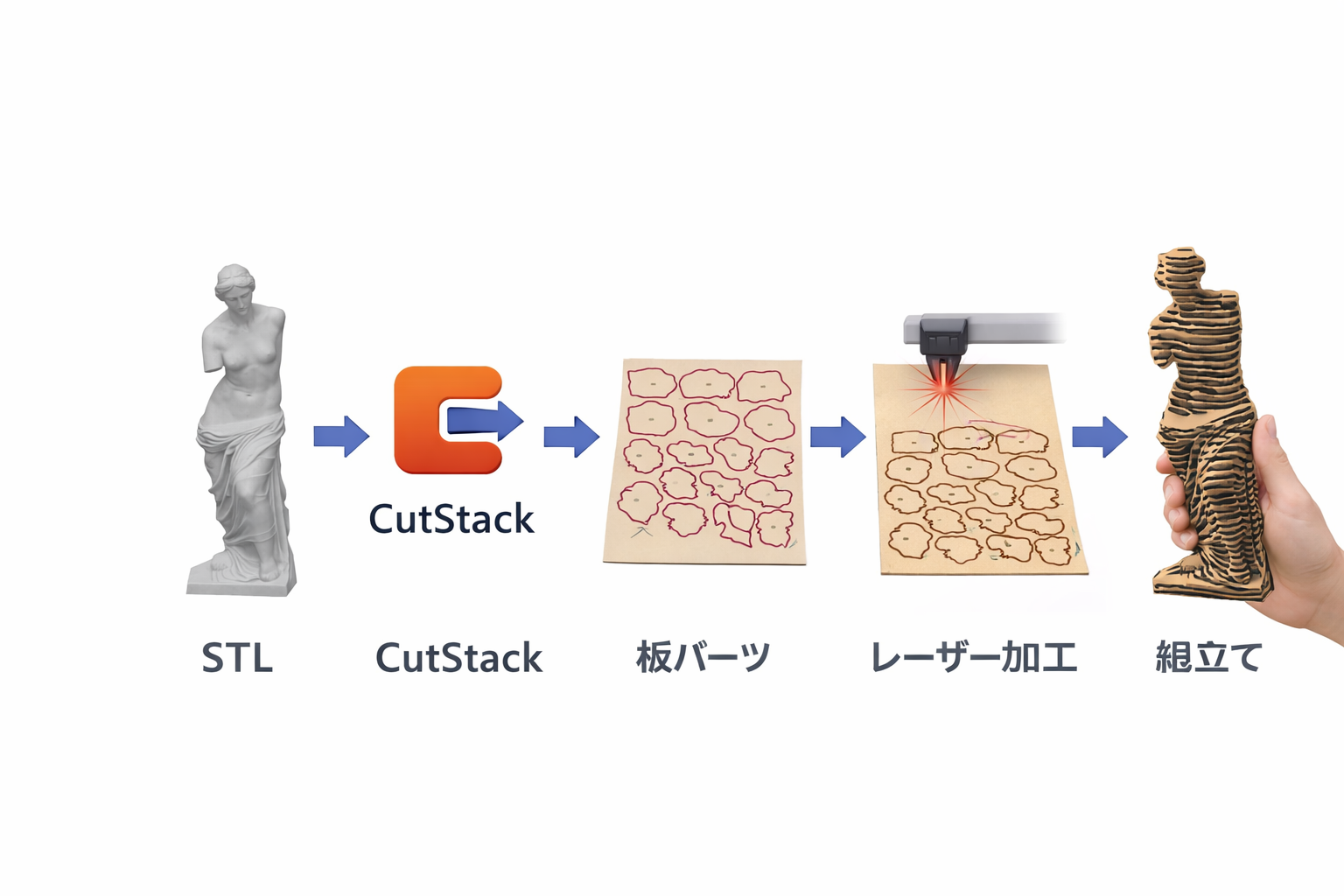
2つのモード
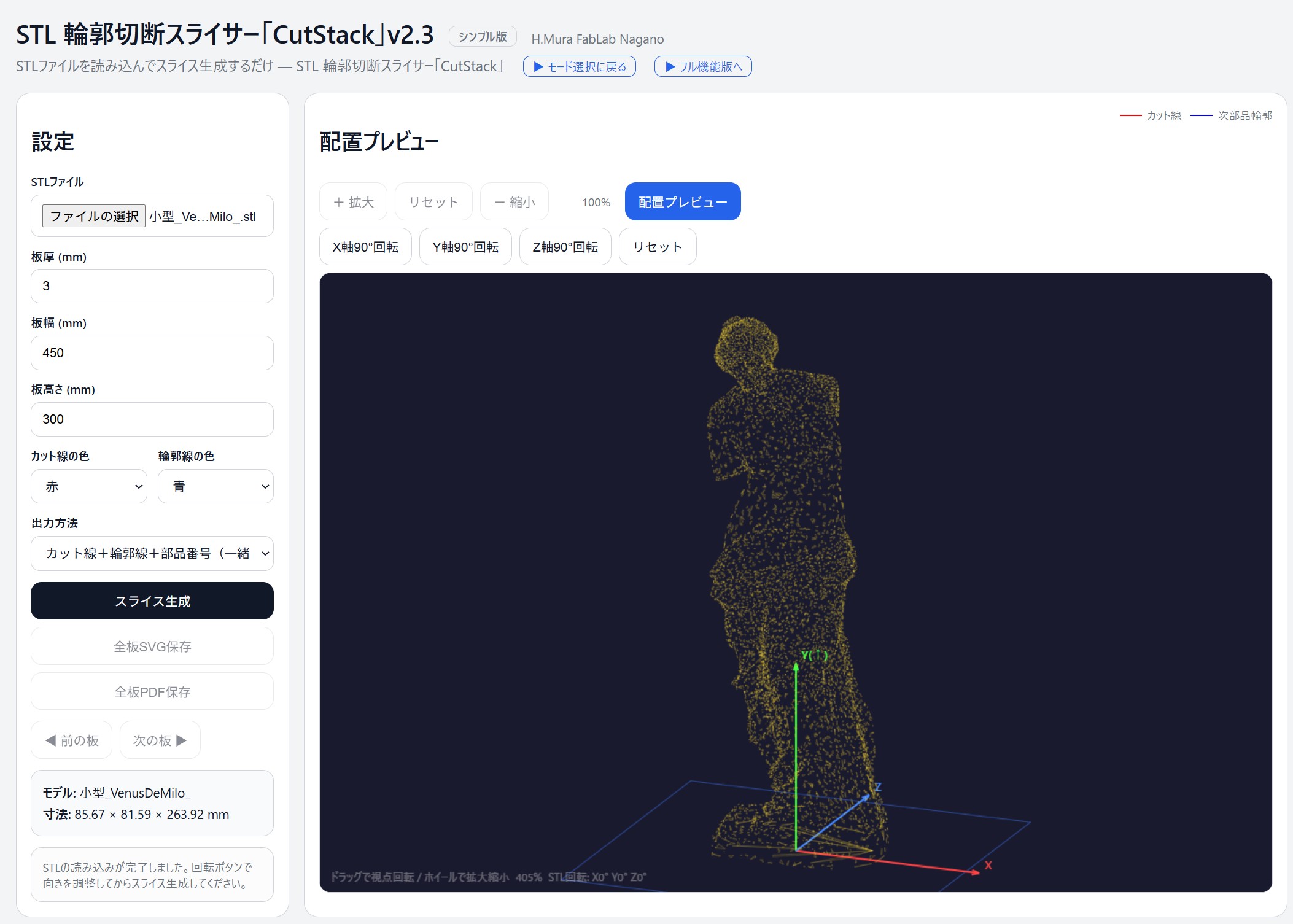
シンプル版
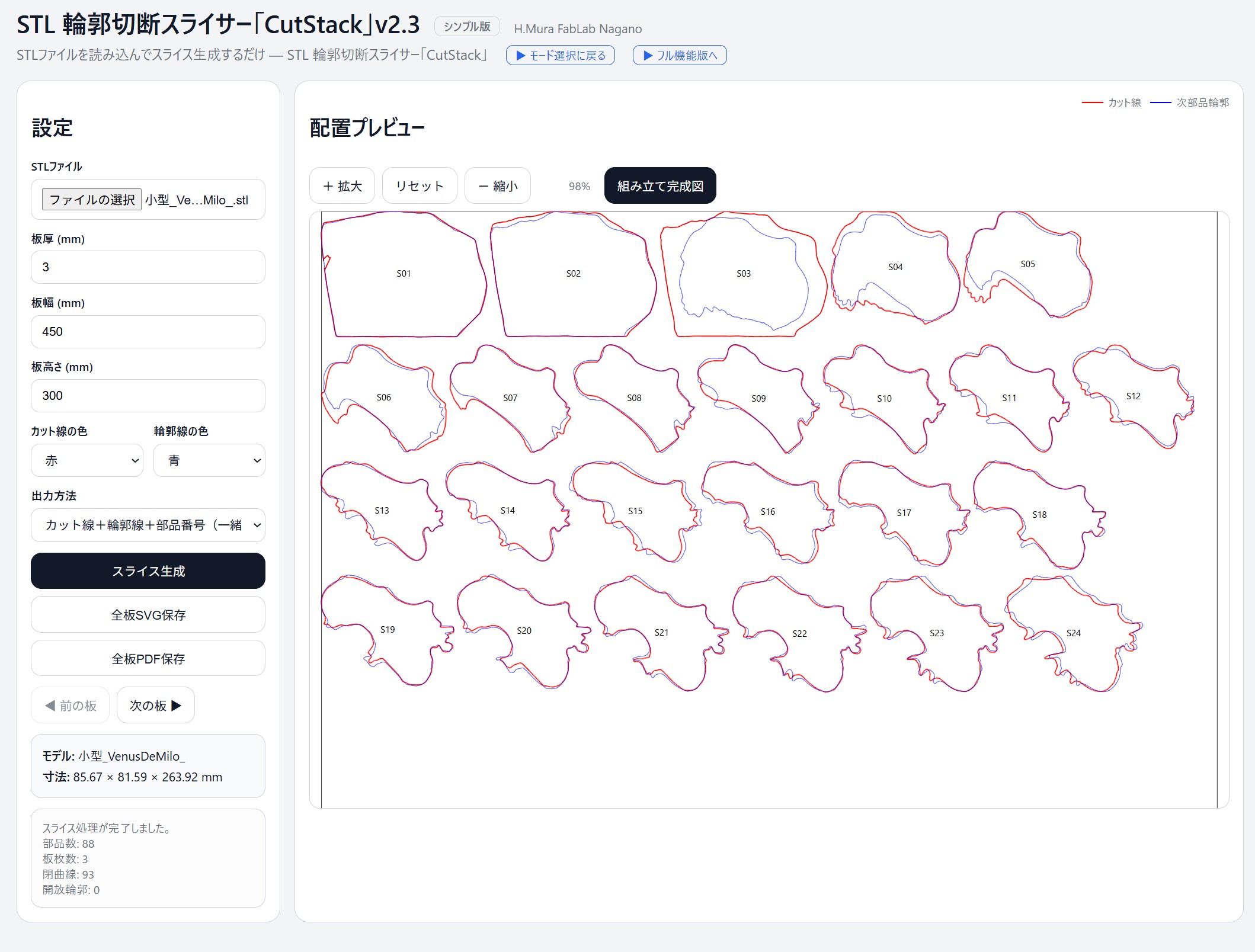
シンプル版は、まず試したい場合や、素早く板材パーツを生成したい場合に向いています。
- 板厚・板幅・板高さの基本設定
- ボタン1つでスライス生成
- 配置プレビューと3D完成図を確認
- 全板SVG保存、全板PDF保存
フル機能版
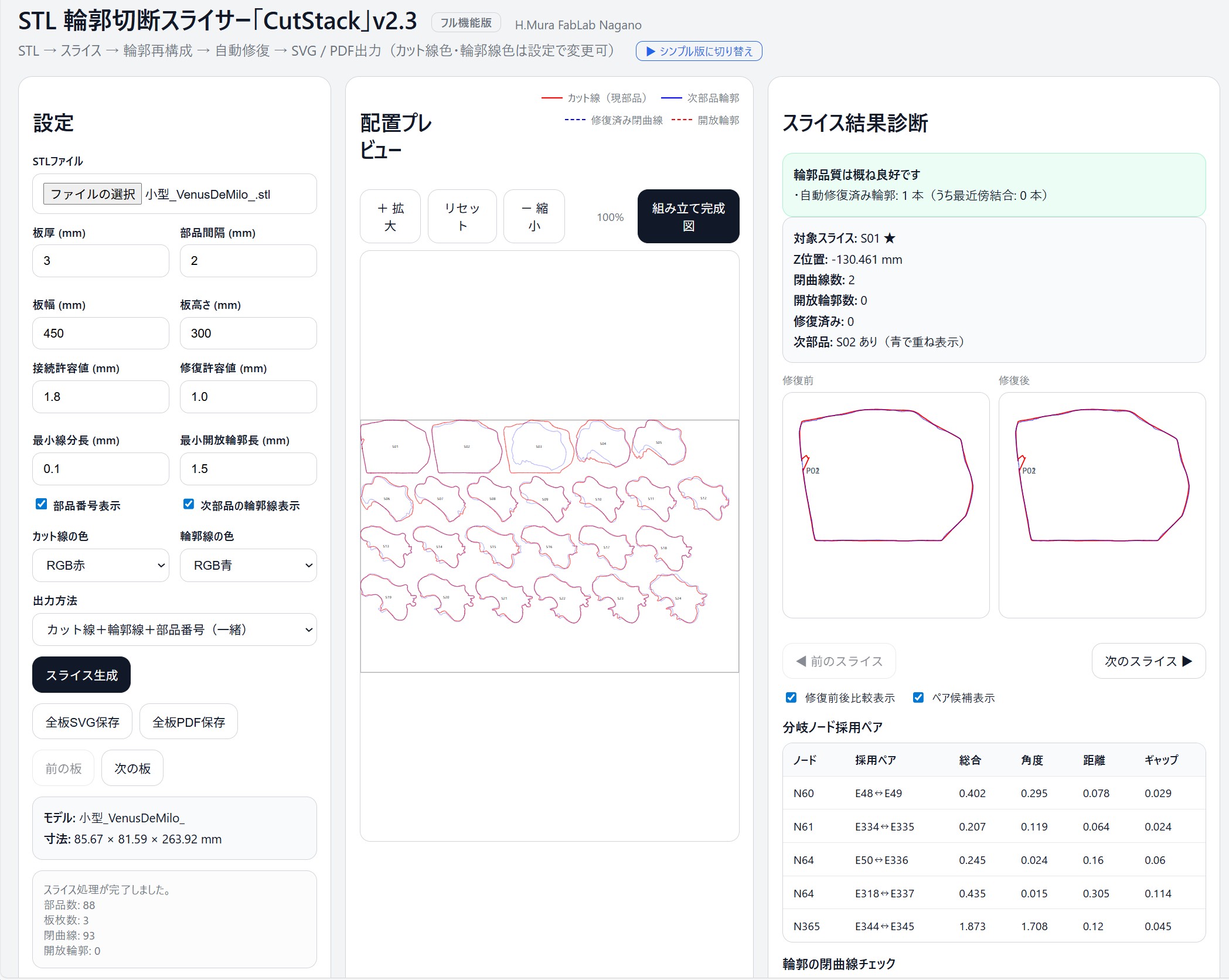
フル機能版は、形状の状態を詳しく確認したい場合や、より細かく調整しながら出力したい場合に向いています。
- 接続許容値、修復許容値、最小線分長などの詳細設定
- スライス結果の詳細診断
- 修復前後比較表示
- ペア候補表示
- 板ごとのナビゲーション
- 配置プレビューと3D完成図の確認
主な機能
- STLの読み込み
- 板材パーツへの自動分解
- 板厚の設定
- SVG / PDFの出力
- 配置プレビュー
- 組み立て完成図の確認
シンプル版では必要な設定を絞ってすぐ使えることを重視し、フル機能版では詳細設定や診断機能まで扱えるようになっています。
実際の処理イメージ
STLモデルは内部的にスライスされ、板材として構成可能なパーツに変換されます。
このとき、断面ごとに分解され、組み立てを前提とした形状になります。
シンプル版では、読み込み後に向きを確認しながら処理を進められます。
出力データ(レーザー加工用)
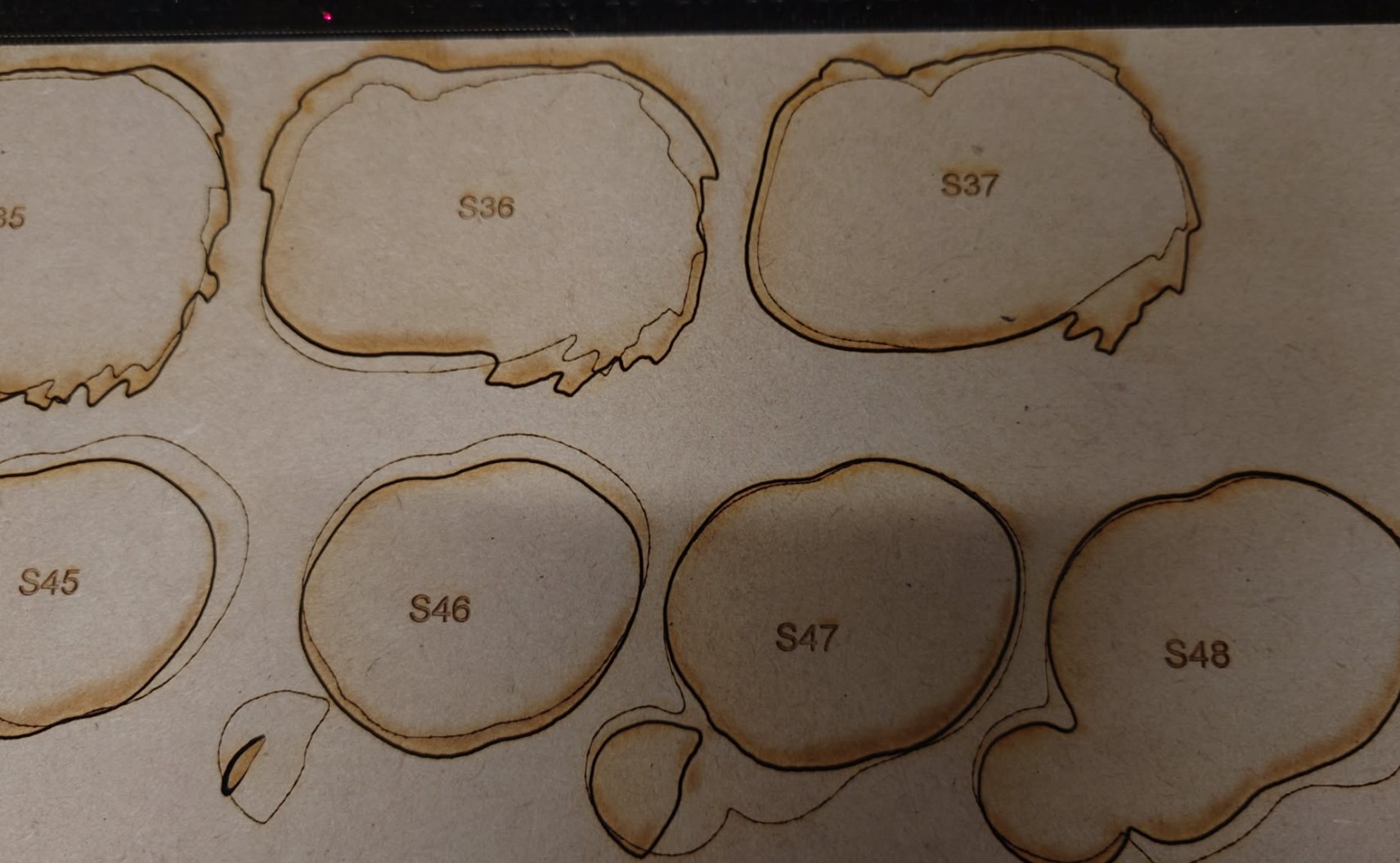
生成されたパーツは、レーザー加工用データとして保存できます。
CutStack v2.3 では、シンプル版・フル機能版のいずれでも
全板SVG保存 と 全板PDF保存 に対応しています。
そのため、生成したパーツをそのままレーザー加工の工程へつなげやすくなっています。
完成イメージ
実際に加工・組み立てることで、3Dモデルを板材から再構築できます。
3Dプリンタとは異なり、板材を切り出して構造的に組み上げるため、軽量に作りやすく、大型モデルにも展開しやすい点が特徴です。
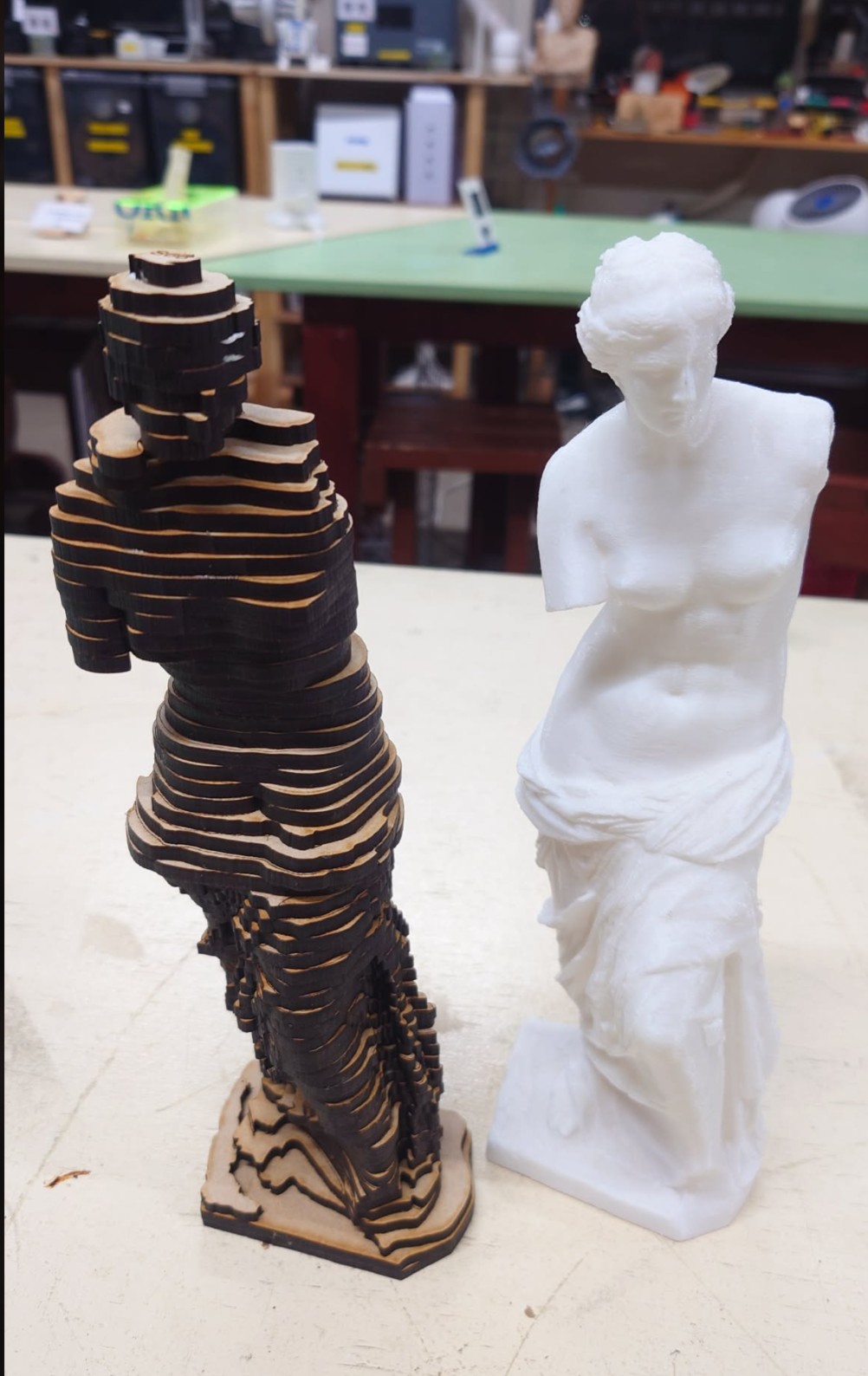
板材で再構築したモデル(左)と元の3Dプリントモデル(右)
構造を活かした制作
切り出しと組み立てによって、積層造形とは異なる立体表現が可能です。
活用例
- 建築模型の制作
- プロダクト試作
- デザインモデル
- パズル・組み立てキット
3Dプリンタとは異なるアプローチとして、3Dモデルの新しい活用方法になります。
今後の展開
- 単純積層だけでなく,より多様な接合構造の自動生成
今後も実用性を高めていく予定です。
詳細記事
開発背景や詳しい使い方については、noteで紹介しています。
note記事はこちら
投稿者:村松浩幸(信州大)


投稿者プロフィール

最新の投稿
 Gijyutu.com2026年10月9日ブラウザで設計し、レーザーカッターで形にする――「レーザーカットデザイナー」
 Gijyutu.com2026年10月9日教材アイデアをWebアプリに――アプリを作るアプリ「アプリエ」
 BLOG2026年10月1日学校の悩みや課題の解決と教育DXを実現する伴走型支援【教育ICTコンシェルジュ】
 Gijyutu.com2026年9月30日体験しながら身に付ける「情報リテラシー学習ラボ」
関連するお勧め教材
\ 最新情報をチェック /
