STL&3MF提出確認(CAD授業支援)
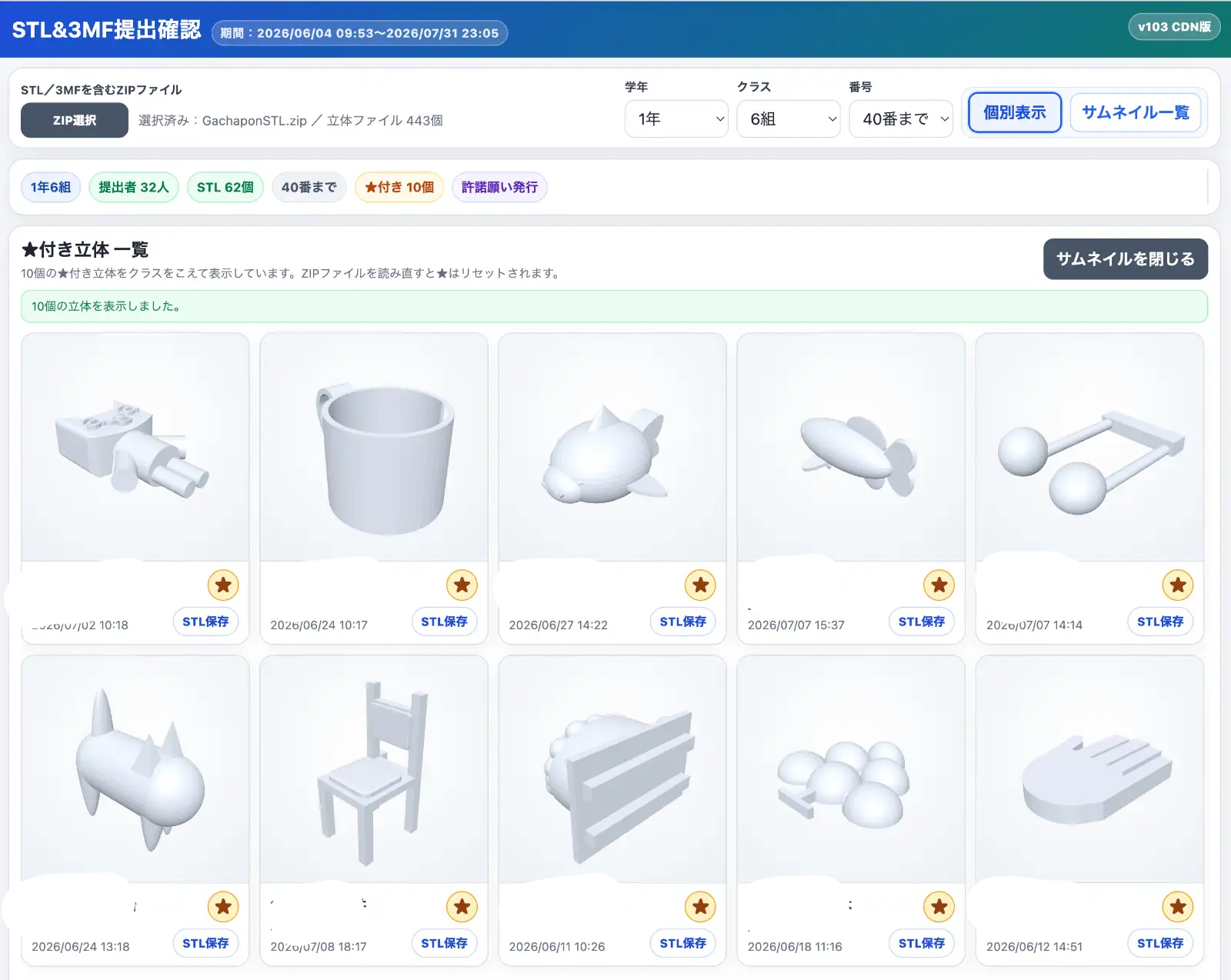
「ガチャポンFIT」および「CADレポFIT」でファイル名などを一定のルールに従って出力したSTLファイルおよび3MFファイルを、共有フォルダごとZIPファイルとしてダウンロードした上でこの「STL&3MF提出確認」にドラッグ&ドロップすると、その中に含まれる立体データを学年クラス番号順に整理して表示することができます。教師側が実践の途中の生徒の製作状況を把握したり、実践後の評価出しに使ったりすることができる学習支援ソフトです。
STLや3MF、ZIPファイルを見るためにCDNという仕組みでネット上のライブラリを使いますが、この「STL&3MF提出確認」を使うことで生徒の氏名データのついたSTLや3MFファイルをネット上に送信することはありません。処理はパソコン上で完結するようにプログラミングされています。
teamsなどで共有フォルダに提出させた場合、そのファイルを誰が提出したものかを確認することもできますが、STLや3MFなどのファイルをサムネイルで表示することはできても、その立体を詳しく見るためには、別のソフトを立ち上げる必要があります。この「STL&3MF提出確認」を使えば、その煩わしさから開放されます。一つ一つの立体を確認するのがとてもスムーズにできます。誰がいくつの立体をいつ何時頃送信したのかも一瞬でわかります。例えば3Dプリンタに出力するためのSTLを集めたとしても、3Dプリンタで出力してしまうとその立体が誰が誰のだかわからなくなってしまいます。しかし、この「STL&3MF提出確認」で必要に応じてクラスごとの立体のサムネイルを提出確認用に印刷しておけば、そんなトラブルも未然に防げます。共有フォルダに送ったつもりになっているのか、それとも3Dプリント時にもれたのか、この「STL&3MF提出確認」があれば確実に確認することができます。
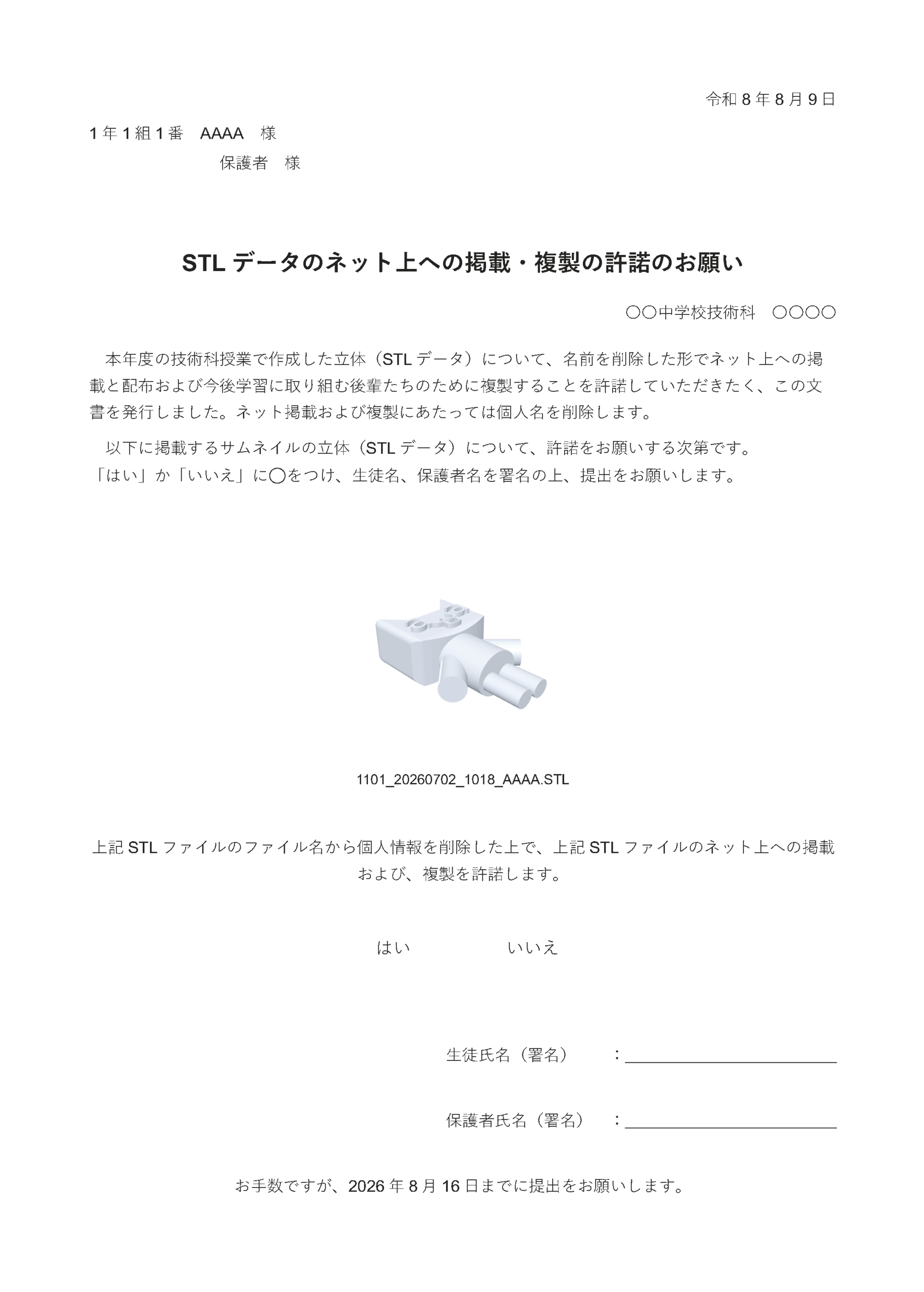
さらに、サムネイル隣の☆をクリックして★にすれば、その★をつけたファイルを別に一覧表示でき、一覧も印刷できるだけでなく、★をつけたSTLデータをもとに、★をつけた全ての立体について、生徒と保護者へその立体のネットへの掲載を許諾をお願いする文書を自動出力することも可能です。
「CADレポFIT」で3MFとして共有フォルダに保存されたデータを下に、CAD課題報告書を画面上に表示するだけでなく、印刷をすることも可能です。学期末の忙しい時期に生徒の作成した立体データを簡単に確認できます。
★STL&3MF提出確認は、以下のURLから使用することが可能です。
https://jkawamata.github.io/stl_file_list/
このソフトはCCBYとします。1つのhtmlファイルで動くようにしましたので、もし必要な機能をすぐに実装したい時は、ぜひバイブコーディングで変更を加えてお使いいただければと思います。
原作者の私も、実際に使いながら改善を続けていきたいと思います。


投稿者プロフィール

-
つくば市の中学校で技術科教師をしています。
10年後を考えて実践の毎日です!
最新の投稿
 Gijyutu.com2026年9月21日震源データを3Dで見るアプリ
 Gijyutu.com2026年9月21日台風情報ダッシュボード
 Gijyutu.com2026年9月21日板材設計
 Gijyutu.com2026年8月16日いろんな学校Map
関連するお勧め教材
\ 最新情報をチェック /
